Gameliso Magazine
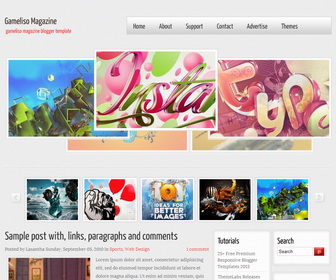
Gameliso Magazine is Clean 3 Columns Magazine Blogger Template. Gameliso Magazine Blogger Template has a Featured Post Content Slider, Featured Post Carousel, Top and Bottom Navigation Menus, Social Buttons and 2 Right Sidebars.
Template type : 2 Sidebar, 3 Column, Adapted from WordPress, Elegant, Featured Section, Fixed width, Fresh, Grey, Magazine, Premium, Right Sidebar, Featured Post Content Slider, Featured Post Carousel, Top and Bottom Navigation Bar, Web 2.0, White
How to Configure Gameliso Magazine Blogger Template
Read instructions given below to configure Gameliso Magazine Blogger Template.
How To Add Links to Top Navigation Menu
Go to "Layout". Click on "Edit" link of "Edit This Menu" widget.
Now add your links to that link list widget.
How To Add Links to Bottom Navigation Menu
Find this in "Edit HTML":
<ul class='bot-menu'>
   <li><a href='#'>Home</a></li>
   <li><a href='#'>Games</a></li>
   <li><a href='#'>General</a></li>
   <li><a href='#'>Sport</a></li>
   <li><a href='#'>Uncategorized</a></li>
</ul>
Replace "#" marks with real URLs and change anchor texts as you like.
How To Configure Featured Content Slider:
Find this in "Edit HTML":
<div id='slidewrap'>
<ul id='myRoundabout'>

   <!-- slide 1 code start -->
   <li><a href='ENTER-SLIDE-1-LINK-HERE'><img height='225' src='https://3.bp.blogspot.com/-ttqC_HflHB4/Up3bVV1eASI/AAAAAAAAJPs/JeQgh8TbtDQ/s1600/slide-image-1.jpg' width='350'/></a></li>
   <!-- slide 1 code end -->

   <!-- slide 2 code start -->
   <li><a href='ENTER-SLIDE-2-LINK-HERE'><img height='225' src='https://3.bp.blogspot.com/-ByisZ_HazeU/Up3bWh3gSsI/AAAAAAAAJP0/gbD4WpZb8eE/s1600/slide-image-2.jpg' width='350'/></a></li>
   <!-- slide 2 code end -->

   <!-- slide 3 code start -->
   <li><a href='ENTER-SLIDE-3-LINK-HERE'><img height='225' src='https://4.bp.blogspot.com/-nUnTPJwuV5A/Up3bWj1UbQI/AAAAAAAAJP4/qJi6nqpGrBc/s1600/slide-image-3.jpg' width='350'/></a></li>
   <!-- slide 3 code end -->

   <!-- slide 4 code start -->
   <li><a href='ENTER-SLIDE-4-LINK-HERE'><img height='225' src='https://3.bp.blogspot.com/-VsyltH-0YQo/Up3bYxyG5rI/AAAAAAAAJQI/CGWHrwuQY60/s1600/slide-image-4.jpg' width='350'/></a></li>
   <!-- slide 4 code end -->

   <!-- slide 5 code start -->
   <li><a href='ENTER-SLIDE-5-LINK-HERE'><img height='225' src='https://1.bp.blogspot.com/-9F4XMJNw_P8/Up3bYmdQqvI/AAAAAAAAJQE/YpfG11j7chQ/s1600/slide-image-5.jpg' width='350'/></a></li>
   <!-- slide 5 code end -->

</ul>
</div>
There are 5 slides in the slider.
Now replace,
"ENTER-SLIDE-X-LINK-HERE"s with your real slide link,
Slide image URL,
for each slide. (X = 1 or X = 2 or X = 3 or X = 4 or X = 5)
How To Configure Featured Post Carousel:
Find this in "Edit HTML":
<div class='stepcarousel' id='mygallery2'>
<div class='belt'>
<!-- panel 1 code start -->
<div class='panel'>
<a href='ENTER-FEATURED-POST-1-LINK-HERE'><img height='120' src='https://1.bp.blogspot.com/-m633FyND614/UphVRE0iUNI/AAAAAAAAI-U/M5hWvL3lRPg/s1600/panel-image-1.jpg' width='150'/></a>
</div>
<!-- panel 1 code end -->
<!-- panel 2 code start -->
<div class='panel'>
<a href='ENTER-FEATURED-POST-2-LINK-HERE'><img height='120' src='https://4.bp.blogspot.com/-TOUqRryO408/UphVRfxbRLI/AAAAAAAAI-c/alJuOi4zApE/s1600/panel-image-2.jpg' width='150'/></a>
</div>
<!-- panel 2 code end -->
<!-- panel 3 code start -->
<div class='panel'>
<a href='ENTER-FEATURED-POST-3-LINK-HERE'><img height='120' src='https://3.bp.blogspot.com/-zOIAUKr6_hI/UphVRMvnSfI/AAAAAAAAI-Y/_O-qR48vPdw/s1600/panel-image-3.jpg' width='150'/></a>
</div>
<!-- panel 3 code end -->
<!-- panel 4 code start -->
<div class='panel'>
<a href='ENTER-FEATURED-POST-4-LINK-HERE'><img height='120' src='https://1.bp.blogspot.com/-yBQ_LpLo26Y/UphVSN_mPsI/AAAAAAAAI-w/iL0FekVU-mw/s1600/panel-image-4.jpg' width='150'/></a>
</div>
<!-- panel 4 code end -->
<!-- panel 5 code start -->
<div class='panel'>
<a href='ENTER-FEATURED-POST-5-LINK-HERE'><img height='120' src='https://4.bp.blogspot.com/-vZiPOxhboVk/UphVSTu_7MI/AAAAAAAAI-s/pxCeIjWT4hk/s1600/panel-image-5.jpg' width='150'/></a>
</div>
<!-- panel 5 code end -->
<!-- panel 6 code start -->
<div class='panel'>
<a href='ENTER-FEATURED-POST-6-LINK-HERE'><img height='120' src='https://1.bp.blogspot.com/-FiGcWDd8c6U/UphVSuifEnI/AAAAAAAAI-0/FjvEi9q5fHg/s1600/panel-image-6.jpg' width='150'/></a>
</div>
<!-- panel 6 code end -->
</div>
<a class='prev' href='javascript:stepcarousel.stepBy('mygallery2', -1)'/>
<a class='next' href='javascript:stepcarousel.stepBy('mygallery2', 1)'/>
</div>
<!-- /mygallery -->
There are 6 panels in the carousel. You can add a remove more panels if you want.
Now replace,
"ENTER-FEATURED-POST-X-LINK-HERE"s with your real featured post link,
Panel image URL,
for each panel. (X = 1 or X = 2 or X = 3 or X = 4 or X = 5 or X = 6)
How To Configure Social Buttons
Find this in "Edit HTML":
<div class='custom_images'>
   <a href='#' rel='nofollow' target='_blank'><img alt='delicious' src='https://1.bp.blogspot.com/-yWZozMqia5w/Up3bQHHAEBI/AAAAAAAAJOg/kxjGMHy6YAg/s1600/delicious.png'/></a>
   <a href='#' rel='nofollow' target='_blank'><img alt='digg' src='https://1.bp.blogspot.com/-JtTLAEzvwR4/Up3bQqmXdPI/AAAAAAAAJOo/A5DXf_TCY8M/s1600/digg.png'/></a>
   <a href='#' rel='nofollow' target='_blank'><img alt='Follow us on Twitter' class='tweet' src='https://2.bp.blogspot.com/-8Gezk_H_oOM/Up3bSfFlGuI/AAAAAAAAJPU/Tyv7wp_3swQ/s1600/twitter.png'/></a>
   <a href='#' rel='nofollow' target='_blank'><img alt='stumbleupon' src='https://2.bp.blogspot.com/-9Ol0TcT35PM/Up3bSA7rVnI/AAAAAAAAJPQ/cdnOjSr4NbI/s1600/stumbleupon.png'/></a>
   <a href='#' rel='nofollow' target='_blank'><img alt='facebook' src='https://1.bp.blogspot.com/-jgjEq8ARh74/Up3bRW1lIGI/AAAAAAAAJO8/1dPceMubd2Y/s1600/facebook.png'/></a>
   <a href='#' rel='nofollow' target='_blank'><img alt='Subscribe Via Email' class='mail' src='https://1.bp.blogspot.com/-y3eKSTEBMd4/Up3bQ9DO4VI/AAAAAAAAJPM/-1JtBsZH0LE/s1600/email.png'/></a>
   <a href='#' rel='nofollow' target='_blank'><img alt='Subscribe to RSS' class='rss' src='https://2.bp.blogspot.com/-tnlUoKneiAU/Up3bRc6qFyI/AAAAAAAAJO4/MbVMl8Gy3Ag/s1600/rss.png'/></a>
</div>
Add your own social links replacing "#" marks.
Important !!!:
Do not remove the footer credits. This Gameliso Magazine Blogger template is free for both personal and commercial use. However, you are required to keep the footer links intact which provides due credit to its designers and authors.
Ready to install?
Back up your current Blogger template first, then follow this template’s own setup notes.
Installation guide → Ask a question →Find your next design
A template that fits your blog.
Choose your style, layout and features to explore the collection.
Keep exploring


Perfect!! Thanks for this instruccions.
Regards